Domain voip-telefonie.at kaufen?
Wir ziehen mit dem Projekt
voip-telefonie.at um.
Sind Sie am Kauf der Domain
voip-telefonie.at interessiert?
domain@kv-gmbh.de · 0541-91531010
Domain voip-telefonie.at kaufen?
Wie funktioniert Time Machine?
Time Machine ist eine Backup-Software, die von Apple für Mac-Computer entwickelt wurde. Sie erstellt automatische, regelmäßige Backups aller Dateien auf Ihrem Computer. Time Machine speichert diese Backups auf einer externen Festplatte oder einem Netzwerkspeicher. Wenn Sie eine Datei verlieren oder versehentlich löschen, können Sie mithilfe von Time Machine auf eine frühere Version dieser Datei zurückgreifen. Die Software ermöglicht es Ihnen auch, Ihren gesamten Computer auf einen früheren Zeitpunkt wiederherzustellen, falls nötig. **
Wie nutze ich Time Machine?
Um Time Machine zu nutzen, musst du zunächst eine externe Festplatte anschließen, auf der du deine Backups speichern möchtest. Gehe dann zu den Systemeinstellungen auf deinem Mac und wähle die Option "Time Machine" aus. Dort kannst du Time Machine aktivieren und festlegen, welche Dateien und Ordner gesichert werden sollen. Time Machine wird automatisch regelmäßige Backups erstellen, die du im Falle eines Datenverlusts wiederherstellen kannst. Du kannst auch manuell ein Backup starten, indem du auf das Time Machine Symbol in der Menüleiste klickst und "Backup jetzt erstellen" auswählst. **

Ähnliche Suchbegriffe für Jada-Toys-Time-Machine
Top-Angebote
Produkte zum Begriff Jada-Toys-Time-Machine:
-
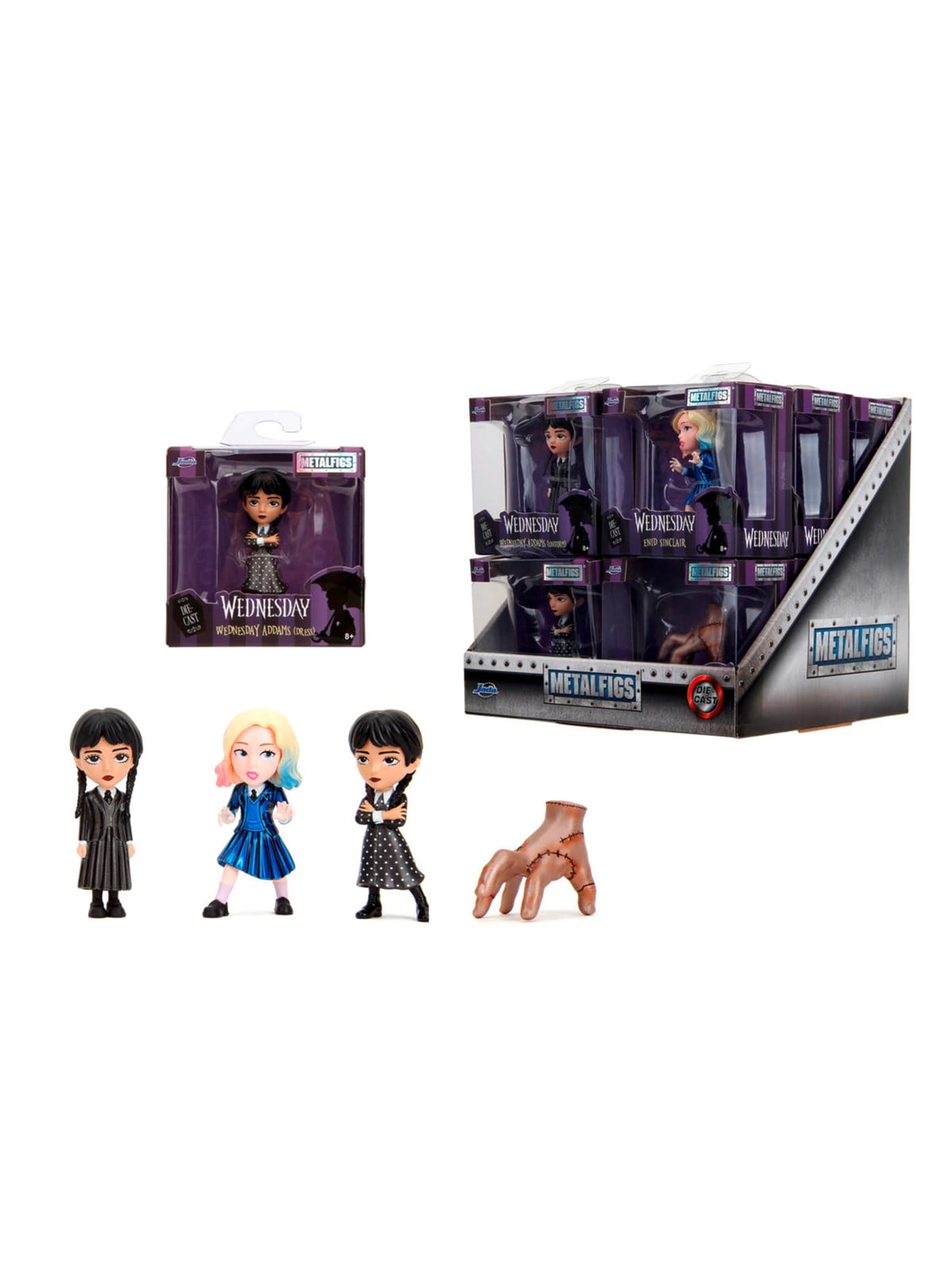
Jada Toys - Wednesday Figuren 2.5"Druckgussfigur von Jada Toys Wednesday Figure Wave enthält eine zufällig ausgewählte Figur aus Wednesday, mit möglichen Figuren wie Wednesday in Schuluniform, Wednesday in Alltagskleidung, Enid Sinclair oder Thing. Jede Packung enthält eine Druckgussfigur aus dem Sortiment und ist geeignet ab 8 Jahren. Ein tolles Überraschungs-Sammelobjekt, um deiner Figurenauswahl einen Wednesday-Charakter hinzuzufügen.16,68 €*Versand: 6,99 €Sichere Weiterleitung zum Anbieter
-
Jada Toys - RC Surfer StitchFerngesteuerte Figur mit Stitch auf einem Surfbrett bietet 360°-Drehungen, J-Turns, Selbstaufrichtfunktion und einfache 2.4 GHz-Steuerung für film-inspirierte Disney-Abenteuer. Jada Toys RC Surfer Stitch kombiniert verspieltes Design mit einfacher Fernsteuer-Action und ist für Kinder ab 6 Jahren geeignet. Stitch-Figur mit Surfbrett 360°-Drehungen und J-Turns Selbstaufrichtfunktion Einfache 2.4 GHz-Steuerung Empfohlenes Alter: 6+ Ein lustiges RC-Spielzeug für aktives Spielen mit einer bekannten Disney-Figur.39,49 €*Versand: 5,99 €Sichere Weiterleitung zum Anbieter
-
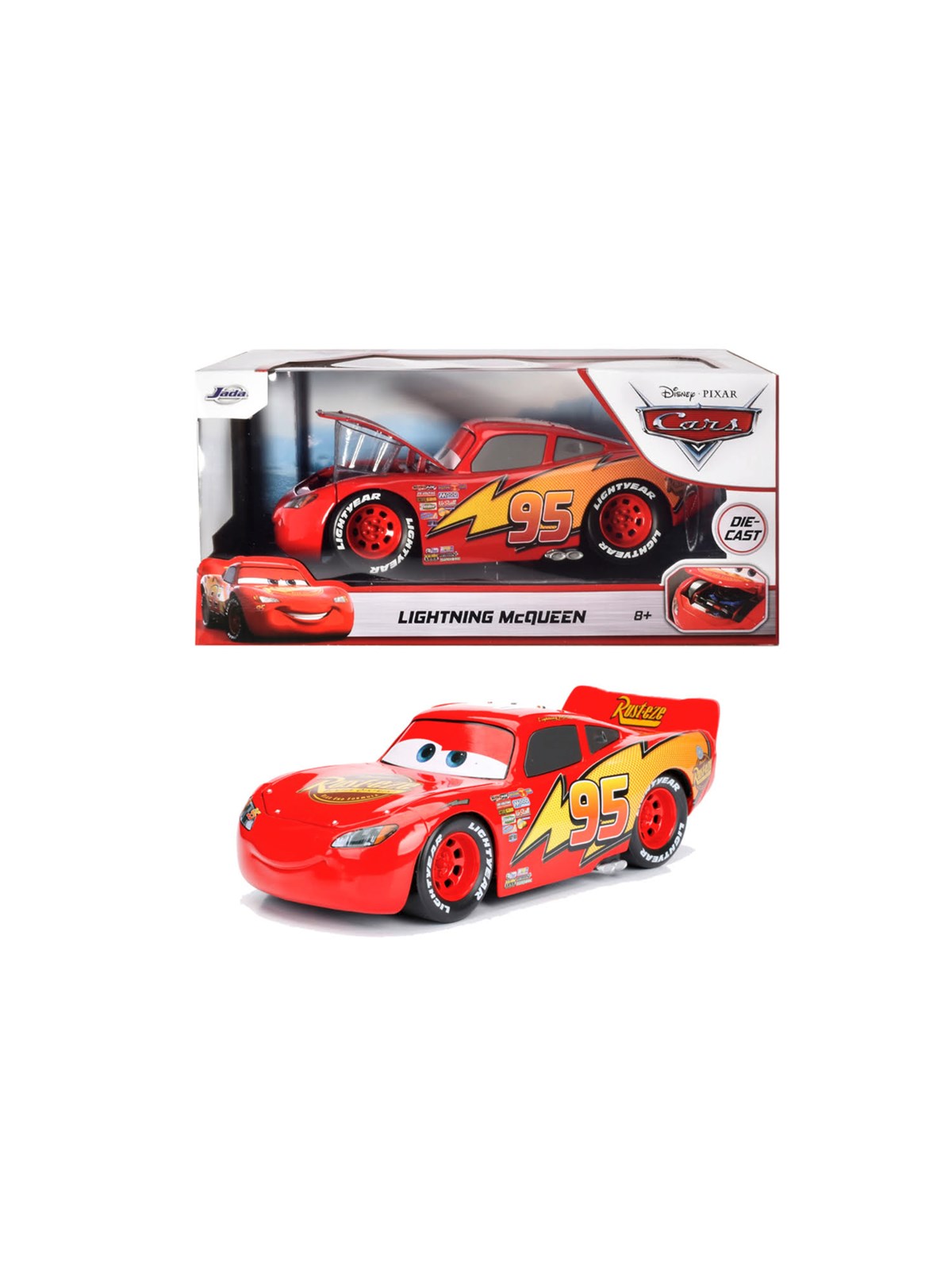
Jada Toys - Lightning McQueen, 1:24Druckgussmodell Lightning McQueen von Jada Toys bringt Disney Pixar Cars Details im Maßstab 1:24 mit Freilauf-Funktion, Gummireifen und zu öffnender Motorhaube. Dieses Lightning McQueen Modell ist für realistisches Spielen und Ausstellen konzipiert, mit robuster Druckguss-Konstruktion und wiedererkennbarem Styling aus dem Cars-Universum. Offizieller Disney Pixar Cars Charakter 1:24 Druckgussmodell Freilauf-Funktion Gummireifen Zu öffnende Motorhaube Empfohlen für Kinder ab 8+ Eine tolle Wahl für junge Cars-Fans und Sammler, die ein detailliertes Lightning McQueen Modell möchten.33,38 €*Versand: 6,99 €Sichere Weiterleitung zum Anbieter


-
Welche Festplatte für Time Machine?
Welche Festplatte für Time Machine? Es gibt verschiedene Festplatten, die für die Verwendung mit Time Machine geeignet sind. Es ist wichtig, eine externe Festplatte mit ausreichend Speicherkapazität zu wählen, um alle Backups Ihrer Daten zu speichern. Zudem sollte die Festplatte über eine schnelle Verbindung wie USB 3.0 oder Thunderbolt verfügen, um die Backup-Geschwindigkeit zu optimieren. Es ist auch ratsam, eine Festplatte zu wählen, die speziell für den Dauerbetrieb ausgelegt ist, um die Zuverlässigkeit der Backups zu gewährleisten. Letztendlich ist es wichtig, regelmäßig Backups zu erstellen und die Festplatte an einem sicheren Ort aufzubewahren, um Datenverlust zu vermeiden. **
-
Wie benutze ich Time Machine?
Um Time Machine zu nutzen, musst du zunächst eine externe Festplatte anschließen, auf der du deine Backups speichern möchtest. Gehe dann zu den Systemeinstellungen auf deinem Mac und wähle "Time Machine" aus. Dort kannst du Time Machine aktivieren und festlegen, welche Dateien und Ordner gesichert werden sollen. Time Machine wird dann automatisch regelmäßige Backups erstellen, die du bei Bedarf wiederherstellen kannst. Du kannst auch manuell ein Backup starten, indem du auf das Time Machine Symbol in der Menüleiste klickst und "Backup jetzt erstellen" auswählst. **
-
Wie benutzt man Time Machine?
Time Machine ist eine Backup-Software, die von Apple für Mac-Benutzer entwickelt wurde. Um Time Machine zu nutzen, musst du eine externe Festplatte anschließen, auf der die Backups gespeichert werden. Gehe dann zu den Systemeinstellungen auf deinem Mac, wähle Time Machine aus und aktiviere die Funktion. Time Machine wird automatisch regelmäßige Backups deiner Dateien erstellen, die du später wiederherstellen kannst. Du kannst auch manuell ein Backup starten, indem du auf das Time Machine-Symbol in der Menüleiste klickst und "Backup jetzt erstellen" auswählst. **
-
Welches Format für Time Machine?
Welches Format für Time Machine ist am besten geeignet, um sicherzustellen, dass die Backups reibungslos funktionieren? Sollte man sich für das standardmäßige Mac OS Extended (Journaled) oder das neuere APFS entscheiden? Gibt es bestimmte Vorteile oder Nachteile, die bei der Wahl des Formats berücksichtigt werden sollten? Welche Formatierungsoption bietet die beste Kompatibilität und Leistung für die Time Machine-Backups auf einem Mac? **


Wie funktioniert die Time Machine Mac?
Die Time Machine ist eine Backup-Software, die auf Mac-Computern vorinstalliert ist. Sie sichert automatisch alle Dateien auf Ihrem Mac, einschließlich Systemdateien, Anwendungen, Musik, Fotos und Dokumente. Sie erstellt regelmäßig inkrementelle Backups, sodass Sie auf ältere Versionen Ihrer Dateien zugreifen können. Um die Time Machine zu verwenden, schließen Sie einfach eine externe Festplatte an Ihren Mac an und aktivieren Sie die Time Machine in den Systemeinstellungen. Von da an werden regelmäßig Backups erstellt, die Sie bei Bedarf wiederherstellen können. **
Wo werden Time Machine Backups gespeichert?
Time Machine Backups werden standardmäßig auf externen Festplatten oder Netzwerkspeichern gespeichert. Diese Speicherorte können entweder per USB oder Thunderbolt an den Mac angeschlossen werden oder über das Netzwerk erreichbar sein. Es ist auch möglich, Time Machine Backups auf einem Time Capsule, einem speziellen Netzwerkspeichergerät von Apple, zu speichern. Alternativ können die Backups auch auf einem Server im Netzwerk oder in der iCloud gespeichert werden, wenn entsprechende Einstellungen vorgenommen wurden. Es ist wichtig, regelmäßig zu überprüfen, ob genügend Speicherplatz für die Backups vorhanden ist, um sicherzustellen, dass alle Daten gesichert werden können. **
Top-Angebote
Produkte zum Begriff Jada-Toys-Time-Machine:
-
Jada Toys - Wednesday Figuren 2.5"Druckgussfigur von Jada Toys Wednesday Figure Wave enthält eine zufällig ausgewählte Figur aus Wednesday, mit möglichen Figuren wie Wednesday in Schuluniform, Wednesday in Alltagskleidung, Enid Sinclair oder Thing. Jede Packung enthält eine Druckgussfigur aus dem Sortiment und ist geeignet ab 8 Jahren. Ein tolles Überraschungs-Sammelobjekt, um deiner Figurenauswahl einen Wednesday-Charakter hinzuzufügen.16,68 €*Versand: 6,99 €Sichere Weiterleitung zum Anbieter
-
Jada Toys - RC Surfer StitchFerngesteuerte Figur mit Stitch auf einem Surfbrett bietet 360°-Drehungen, J-Turns, Selbstaufrichtfunktion und einfache 2.4 GHz-Steuerung für film-inspirierte Disney-Abenteuer. Jada Toys RC Surfer Stitch kombiniert verspieltes Design mit einfacher Fernsteuer-Action und ist für Kinder ab 6 Jahren geeignet. Stitch-Figur mit Surfbrett 360°-Drehungen und J-Turns Selbstaufrichtfunktion Einfache 2.4 GHz-Steuerung Empfohlenes Alter: 6+ Ein lustiges RC-Spielzeug für aktives Spielen mit einer bekannten Disney-Figur.39,49 €*Versand: 5,99 €Sichere Weiterleitung zum Anbieter
-
Wie funktioniert Time Machine?
Time Machine ist eine Backup-Software, die von Apple für Mac-Computer entwickelt wurde. Sie erstellt automatische, regelmäßige Backups aller Dateien auf Ihrem Computer. Time Machine speichert diese Backups auf einer externen Festplatte oder einem Netzwerkspeicher. Wenn Sie eine Datei verlieren oder versehentlich löschen, können Sie mithilfe von Time Machine auf eine frühere Version dieser Datei zurückgreifen. Die Software ermöglicht es Ihnen auch, Ihren gesamten Computer auf einen früheren Zeitpunkt wiederherzustellen, falls nötig. **
-
Wie nutze ich Time Machine?
Um Time Machine zu nutzen, musst du zunächst eine externe Festplatte anschließen, auf der du deine Backups speichern möchtest. Gehe dann zu den Systemeinstellungen auf deinem Mac und wähle die Option "Time Machine" aus. Dort kannst du Time Machine aktivieren und festlegen, welche Dateien und Ordner gesichert werden sollen. Time Machine wird automatisch regelmäßige Backups erstellen, die du im Falle eines Datenverlusts wiederherstellen kannst. Du kannst auch manuell ein Backup starten, indem du auf das Time Machine Symbol in der Menüleiste klickst und "Backup jetzt erstellen" auswählst. **
-
Welche Festplatte für Time Machine?
Welche Festplatte für Time Machine? Es gibt verschiedene Festplatten, die für die Verwendung mit Time Machine geeignet sind. Es ist wichtig, eine externe Festplatte mit ausreichend Speicherkapazität zu wählen, um alle Backups Ihrer Daten zu speichern. Zudem sollte die Festplatte über eine schnelle Verbindung wie USB 3.0 oder Thunderbolt verfügen, um die Backup-Geschwindigkeit zu optimieren. Es ist auch ratsam, eine Festplatte zu wählen, die speziell für den Dauerbetrieb ausgelegt ist, um die Zuverlässigkeit der Backups zu gewährleisten. Letztendlich ist es wichtig, regelmäßig Backups zu erstellen und die Festplatte an einem sicheren Ort aufzubewahren, um Datenverlust zu vermeiden. **
-
Wie benutze ich Time Machine?
Um Time Machine zu nutzen, musst du zunächst eine externe Festplatte anschließen, auf der du deine Backups speichern möchtest. Gehe dann zu den Systemeinstellungen auf deinem Mac und wähle "Time Machine" aus. Dort kannst du Time Machine aktivieren und festlegen, welche Dateien und Ordner gesichert werden sollen. Time Machine wird dann automatisch regelmäßige Backups erstellen, die du bei Bedarf wiederherstellen kannst. Du kannst auch manuell ein Backup starten, indem du auf das Time Machine Symbol in der Menüleiste klickst und "Backup jetzt erstellen" auswählst. **
Ähnliche Suchbegriffe für Jada-Toys-Time-Machine
-
Jada Toys - Lightning McQueen, 1:24Druckgussmodell Lightning McQueen von Jada Toys bringt Disney Pixar Cars Details im Maßstab 1:24 mit Freilauf-Funktion, Gummireifen und zu öffnender Motorhaube. Dieses Lightning McQueen Modell ist für realistisches Spielen und Ausstellen konzipiert, mit robuster Druckguss-Konstruktion und wiedererkennbarem Styling aus dem Cars-Universum. Offizieller Disney Pixar Cars Charakter 1:24 Druckgussmodell Freilauf-Funktion Gummireifen Zu öffnende Motorhaube Empfohlen für Kinder ab 8+ Eine tolle Wahl für junge Cars-Fans und Sammler, die ein detailliertes Lightning McQueen Modell möchten.33,38 €*Versand: 6,99 €Sichere Weiterleitung zum Anbieter
-
Jada Toys - Street Fighter II: Ken - FigurGet ready for the ultimate showdown in a world where street fighting is the main event. Revisit the world of your favorite characters from the Street Fighter II video game now as 1:12 scale action figures by Jada Toys. The honorable fighter Ken is known for testing his limits when it comes to fighting. Equipped with alternate hands head and a fireball accessory for his fists of fury. This 6 figure comes in arcade style packaging with features inspired from the game. Be careful not to get caught on the opposite side of Ken s right hook. Licensed by Capcom Over 20 points of articulation high-quality window box packaging. Includes alternate hands head and a fireball accessory and stand. 1:12 scale Ages 8+.33,25 €*Versand: 5,99 €Sichere Weiterleitung zum Anbieter
-
Wie benutzt man Time Machine?
Time Machine ist eine Backup-Software, die von Apple für Mac-Benutzer entwickelt wurde. Um Time Machine zu nutzen, musst du eine externe Festplatte anschließen, auf der die Backups gespeichert werden. Gehe dann zu den Systemeinstellungen auf deinem Mac, wähle Time Machine aus und aktiviere die Funktion. Time Machine wird automatisch regelmäßige Backups deiner Dateien erstellen, die du später wiederherstellen kannst. Du kannst auch manuell ein Backup starten, indem du auf das Time Machine-Symbol in der Menüleiste klickst und "Backup jetzt erstellen" auswählst. **
-
Welches Format für Time Machine?
Welches Format für Time Machine ist am besten geeignet, um sicherzustellen, dass die Backups reibungslos funktionieren? Sollte man sich für das standardmäßige Mac OS Extended (Journaled) oder das neuere APFS entscheiden? Gibt es bestimmte Vorteile oder Nachteile, die bei der Wahl des Formats berücksichtigt werden sollten? Welche Formatierungsoption bietet die beste Kompatibilität und Leistung für die Time Machine-Backups auf einem Mac? **
-
Wie funktioniert die Time Machine Mac?
Die Time Machine ist eine Backup-Software, die auf Mac-Computern vorinstalliert ist. Sie sichert automatisch alle Dateien auf Ihrem Mac, einschließlich Systemdateien, Anwendungen, Musik, Fotos und Dokumente. Sie erstellt regelmäßig inkrementelle Backups, sodass Sie auf ältere Versionen Ihrer Dateien zugreifen können. Um die Time Machine zu verwenden, schließen Sie einfach eine externe Festplatte an Ihren Mac an und aktivieren Sie die Time Machine in den Systemeinstellungen. Von da an werden regelmäßig Backups erstellt, die Sie bei Bedarf wiederherstellen können. **
-
Wo werden Time Machine Backups gespeichert?
Time Machine Backups werden standardmäßig auf externen Festplatten oder Netzwerkspeichern gespeichert. Diese Speicherorte können entweder per USB oder Thunderbolt an den Mac angeschlossen werden oder über das Netzwerk erreichbar sein. Es ist auch möglich, Time Machine Backups auf einem Time Capsule, einem speziellen Netzwerkspeichergerät von Apple, zu speichern. Alternativ können die Backups auch auf einem Server im Netzwerk oder in der iCloud gespeichert werden, wenn entsprechende Einstellungen vorgenommen wurden. Es ist wichtig, regelmäßig zu überprüfen, ob genügend Speicherplatz für die Backups vorhanden ist, um sicherzustellen, dass alle Daten gesichert werden können. **
* Alle Preise verstehen sich inklusive der gesetzlichen Mehrwertsteuer und ggf. zuzüglich Versandkosten. Die Angebotsinformationen basieren auf den Angaben des jeweiligen Shops und werden über automatisierte Prozesse aktualisiert. Eine Aktualisierung in Echtzeit findet nicht statt, so dass es im Einzelfall zu Abweichungen kommen kann. ** Hinweis: Teile dieses Inhalts wurden von KI erstellt.