Domain voip-telefonie.at kaufen?
Wir ziehen mit dem Projekt
voip-telefonie.at um.
Sind Sie am Kauf der Domain
voip-telefonie.at interessiert?
domain@kv-gmbh.de · 0541-91531010
Domain voip-telefonie.at kaufen?
Was ist die kaufmännische Zinsmethode 30360?
Die kaufmännische Zinsmethode 30360 ist eine Methode zur Berechnung von Zinsen auf Basis eines 360-Tage-Jahres. Dabei wird das Jahr in 12 Monate zu je 30 Tagen aufgeteilt, unabhängig von der tatsächlichen Anzahl der Tage in einem Monat. Diese Methode wird häufig in der Finanz- und Kreditbranche verwendet. **
Wie aktiviere ich WLAN auf dem Hitron CVE 30360?
Um WLAN auf dem Hitron CVE 30360 zu aktivieren, müssen Sie sich zuerst mit dem Router über ein Ethernet-Kabel verbinden. Gehen Sie dann auf die Konfigurationsseite des Routers, indem Sie die IP-Adresse des Routers in Ihrem Webbrowser eingeben. Melden Sie sich mit den entsprechenden Anmeldeinformationen an und suchen Sie nach den WLAN-Einstellungen, um das WLAN zu aktivieren und die gewünschten Einstellungen vorzunehmen. **

Ähnliche Suchbegriffe für 30360
Top-Angebote
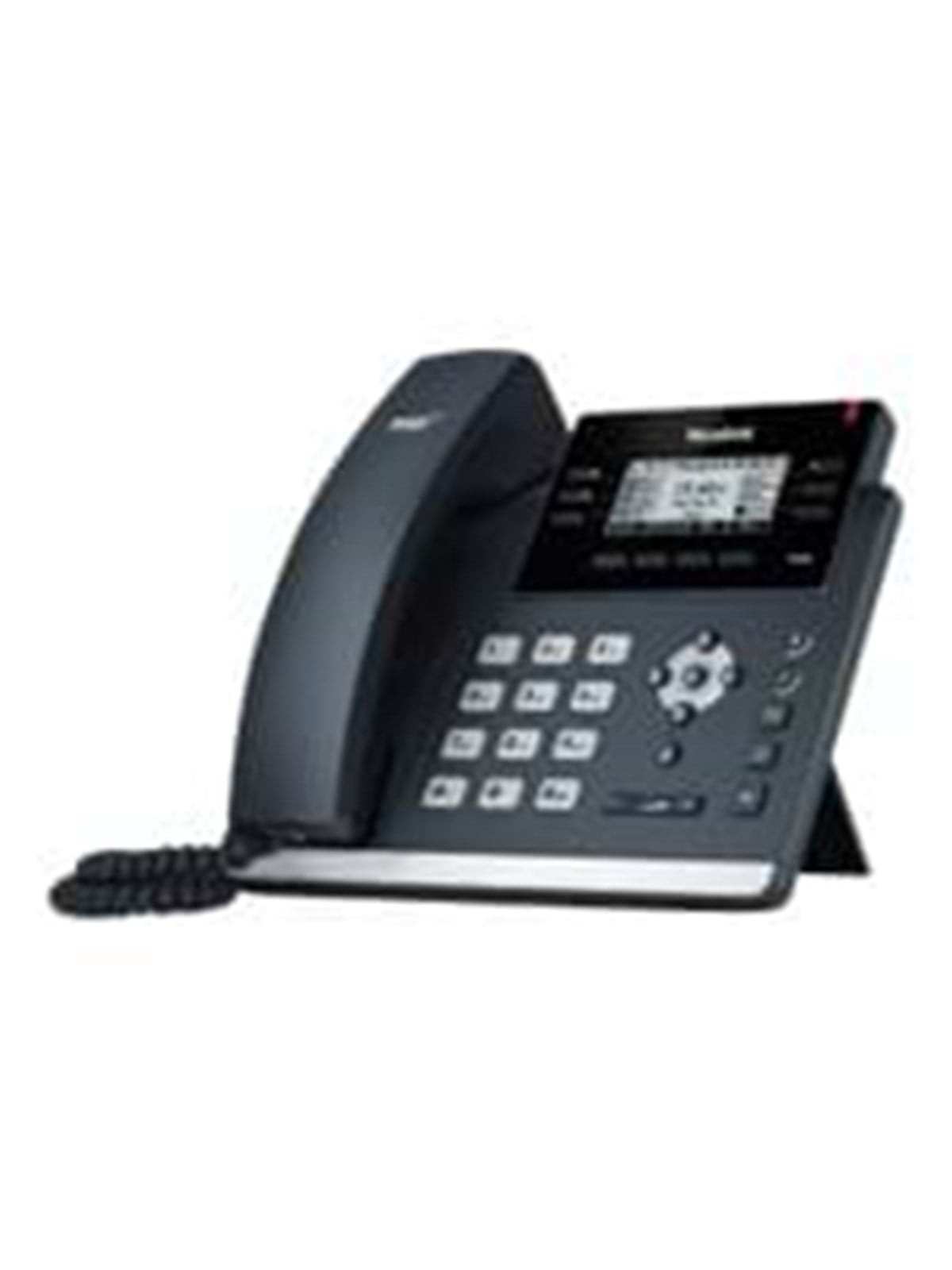
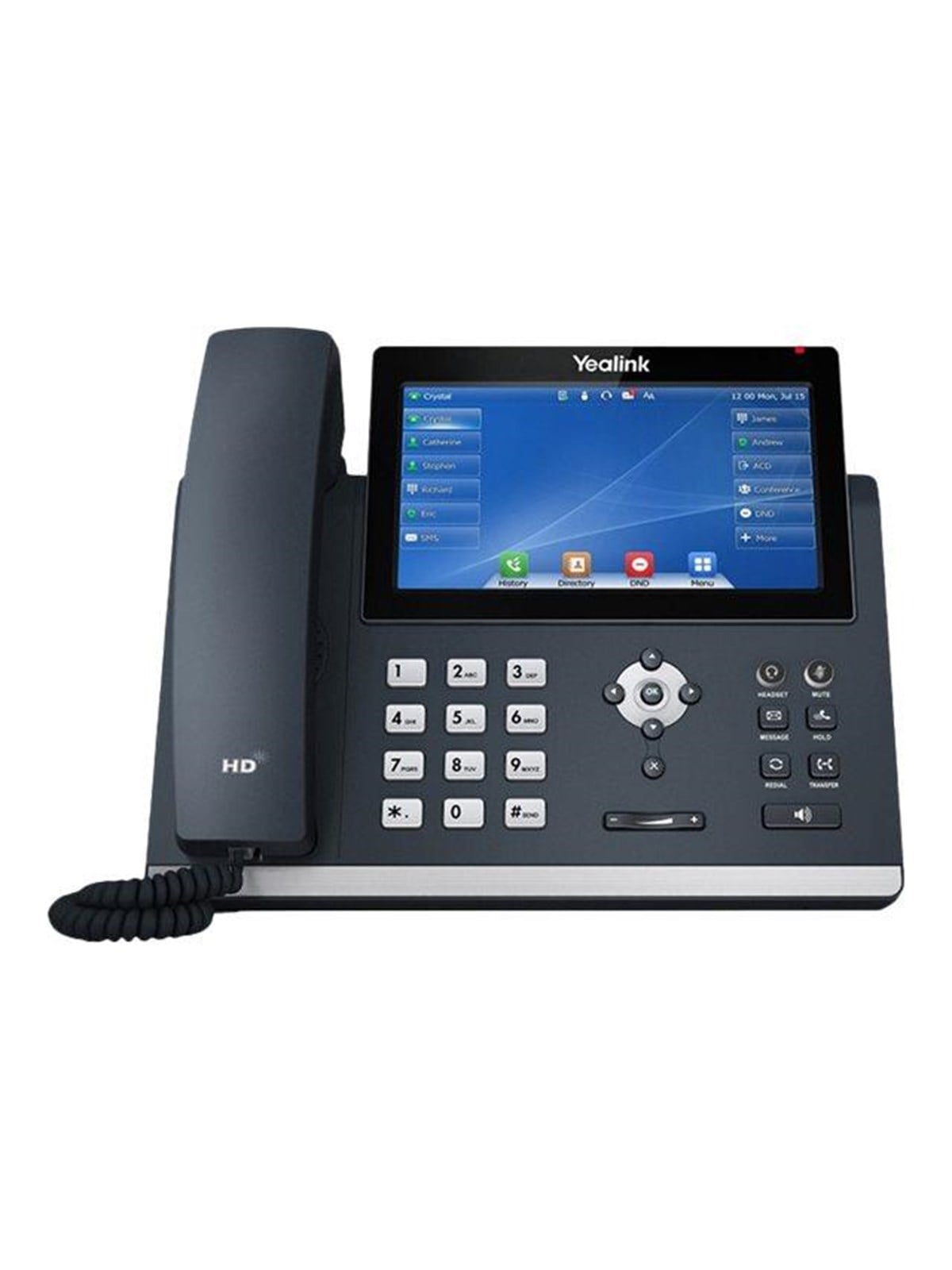
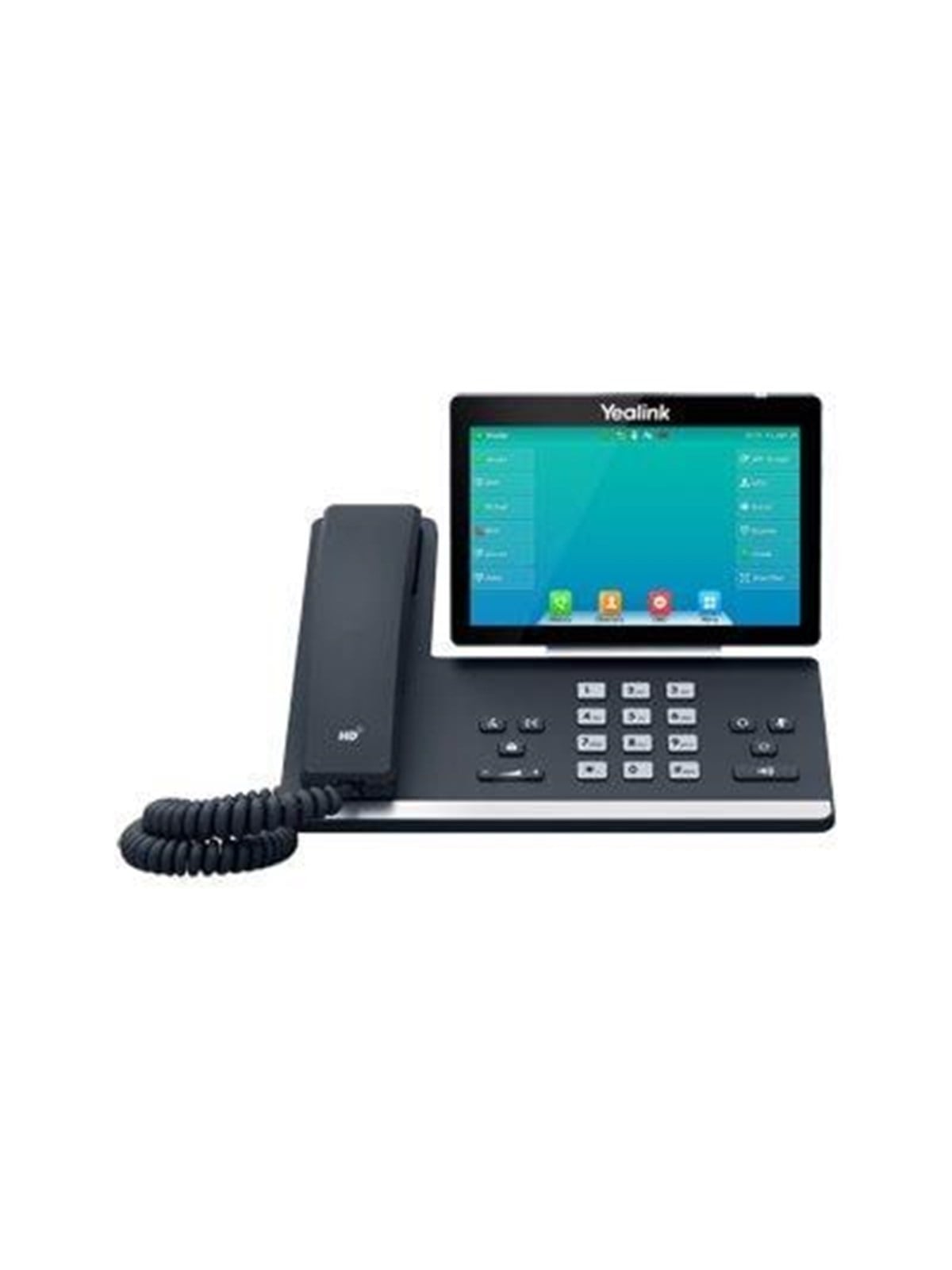
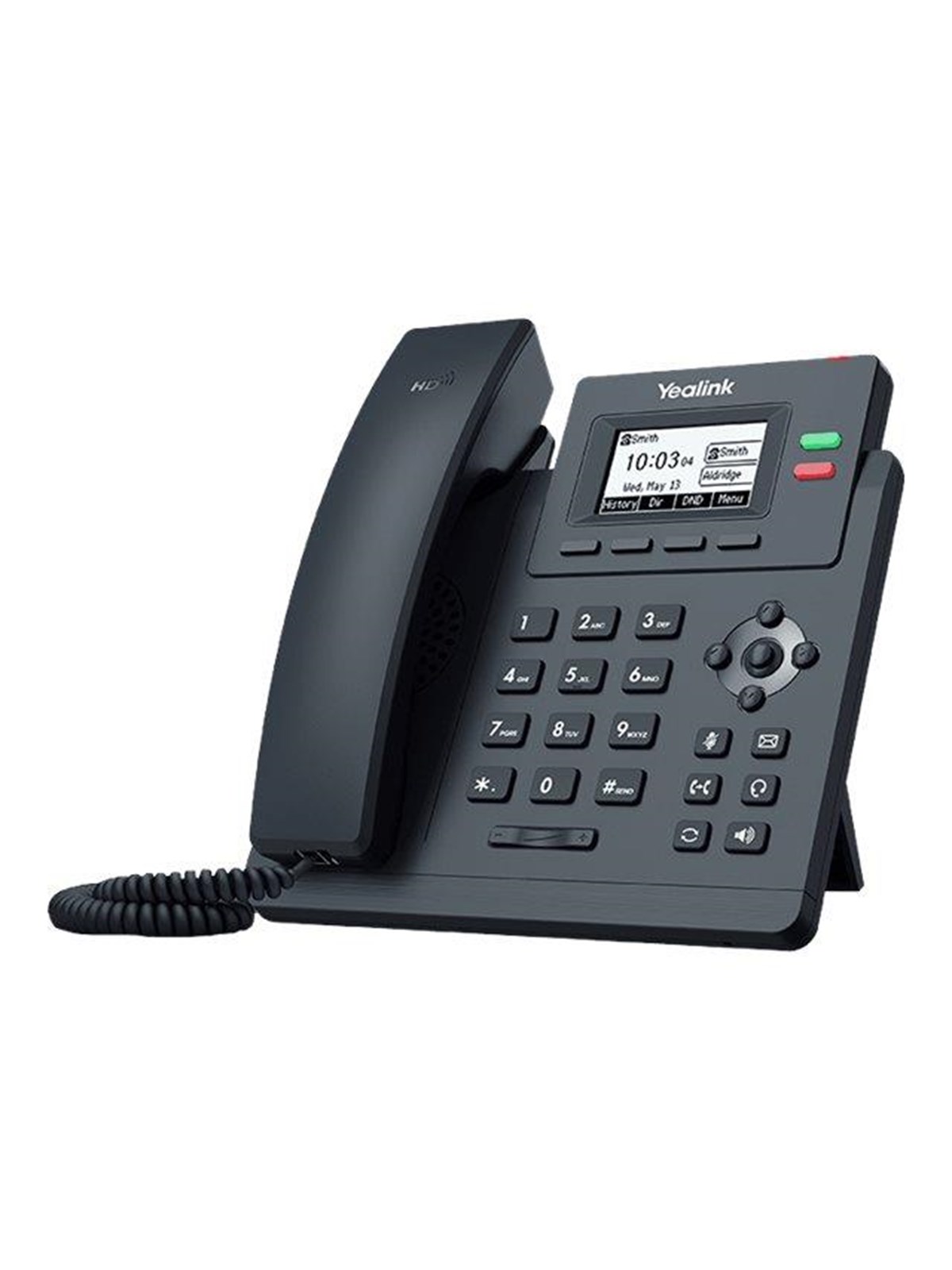
Produkte zum Begriff 30360:

-
Wie funktioniert die WLAN-Nachtschaltung beim Hitron CVE 30360?
Die WLAN-Nachtschaltung beim Hitron CVE 30360 ermöglicht es, das WLAN-Netzwerk zu bestimmten Zeiten automatisch auszuschalten und wieder einzuschalten. Dies kann nützlich sein, um Energie zu sparen oder die Internetnutzung zu begrenzen. Die genaue Vorgehensweise zur Einrichtung der WLAN-Nachtschaltung kann in der Bedienungsanleitung des Routers nachgelesen werden. **
-
Wie schalte ich das WLAN am Hitron CVE 30360 ein?
Um das WLAN am Hitron CVE 30360 einzuschalten, müssen Sie sich in das Router-Menü einloggen. Geben Sie dazu die IP-Adresse des Routers in die Adressleiste Ihres Browsers ein und melden Sie sich mit Ihren Zugangsdaten an. Navigieren Sie dann zu den WLAN-Einstellungen und aktivieren Sie das WLAN. **
-
Wie kann ich das WLAN auf dem Hitron CVE 30360 einstellen?
Um das WLAN auf dem Hitron CVE 30360 einzustellen, müssen Sie sich zuerst mit dem Router verbinden. Geben Sie dazu die IP-Adresse des Routers in die Adressleiste Ihres Browsers ein. Melden Sie sich dann mit den entsprechenden Zugangsdaten an und navigieren Sie zu den WLAN-Einstellungen, wo Sie den Netzwerknamen (SSID) und das Passwort festlegen können. **
-
Welche Telefonanlage für VoIP?
Welche Anforderungen haben Sie an die Telefonanlage für VoIP? Benötigen Sie Funktionen wie Anrufweiterleitung, Konferenzschaltungen oder Anrufaufzeichnung? Welche Größe hat Ihr Unternehmen und wie viele Mitarbeiter sollen die Telefonanlage nutzen? Haben Sie bereits Erfahrungen mit bestimmten Anbietern oder möchten Sie sich neu orientieren? Welches Budget steht für die Anschaffung und den Betrieb der Telefonanlage zur Verfügung? **
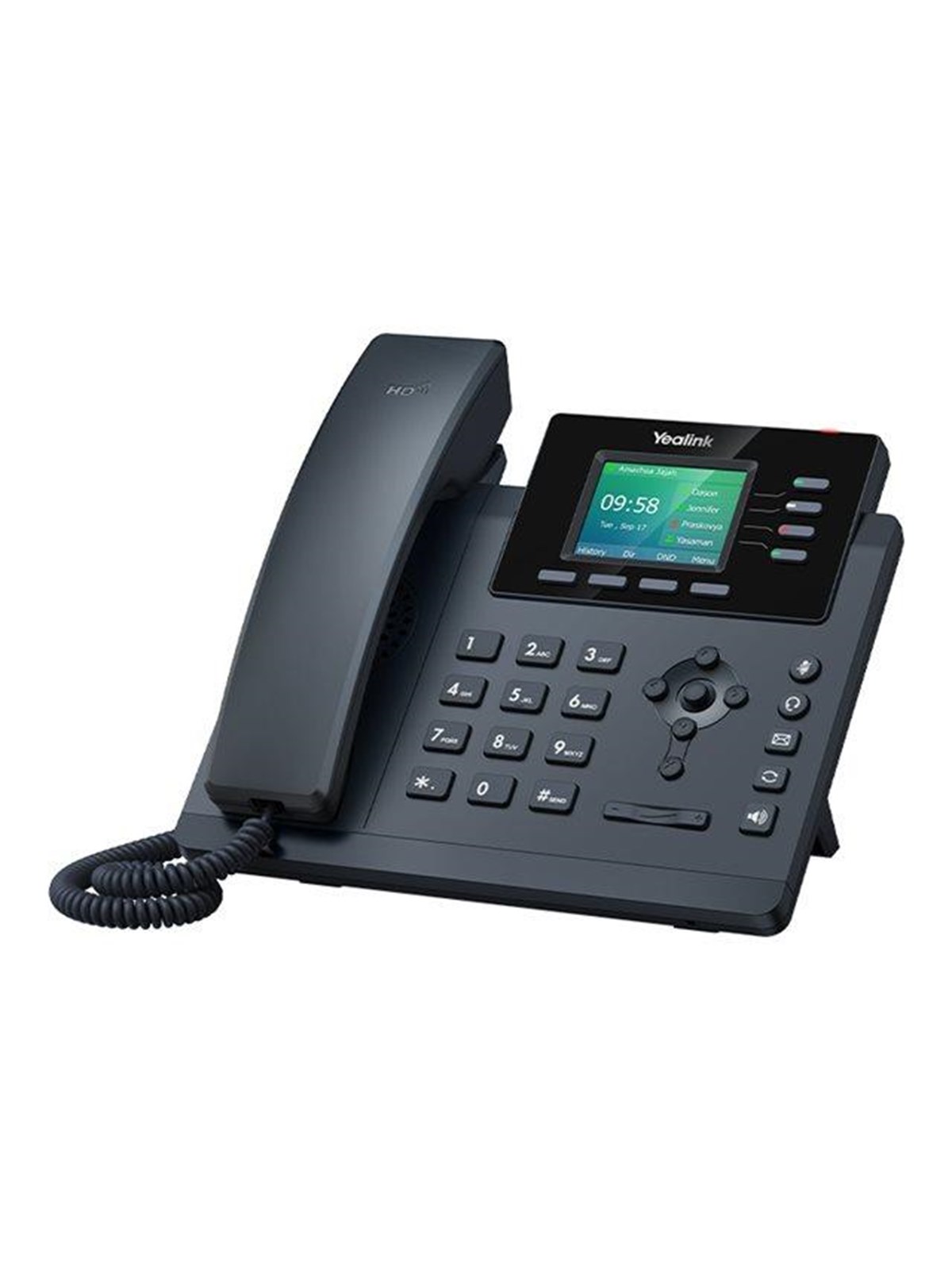
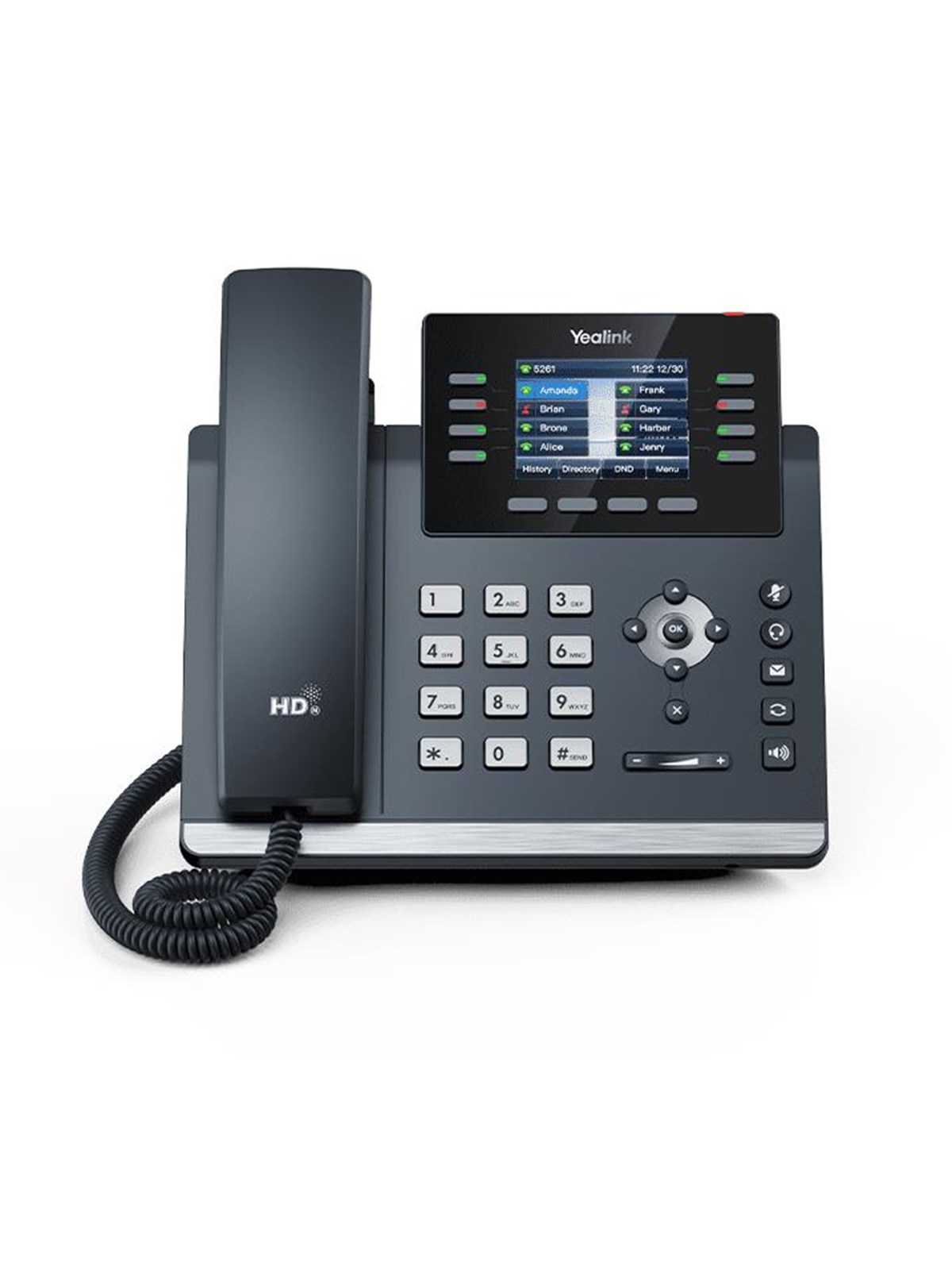
Welche Ports für SIP Telefonie?
Welche Ports für SIP Telefonie? SIP Telefonie verwendet in der Regel den UDP-Port 5060 für die Signalisierung und den UDP-Port-Bereich 10000-20000 für die Übertragung von Sprachdaten. Es ist wichtig, dass diese Ports im Router oder der Firewall geöffnet sind, damit die SIP Kommunikation reibungslos funktioniert. Es ist auch ratsam, die Ports für SIP Telefonie im Netzwerk zu priorisieren, um eine gute Sprachqualität sicherzustellen. Es ist wichtig, die Sicherheitseinstellungen für SIP Telefonie zu überprüfen, um unerwünschte Zugriffe oder Angriffe zu verhindern. Es kann auch hilfreich sein, einen Experten zu konsultieren, um die optimalen Einstellungen für die SIP Telefonie in Ihrem Netzwerk zu finden. **
Wie führe ich einen Hardware-Reset beim Hitron Router CVE 30360 durch?
Um einen Hardware-Reset beim Hitron Router CVE 30360 durchzuführen, suchen Sie nach einem kleinen Reset-Knopf auf der Rückseite des Routers. Drücken und halten Sie den Reset-Knopf für etwa 10 Sekunden, bis alle LEDs kurz aufleuchten. Dadurch werden alle Einstellungen des Routers auf die Werkseinstellungen zurückgesetzt. Beachten Sie jedoch, dass dabei auch alle individuellen Konfigurationen und Passwörter gelöscht werden. **
Top-Angebote
Produkte zum Begriff 30360:
-
Ladeluftkühler NRF 30360Ein Ladeluftkühler (Intercooler) kühlt die vom Turbolader verdichtete Luft, bevor sie in den Motor gelangt. Der Austausch eines defekten Ladeluftkühlers trägt zu einem optimalen Kraftstoffverbrauch bei, da die Effizienz der Verbrennung erhalten bleibt.Der Ladeluftkühler NRF 30360 besteht aus Aluminium und Kunststoff, hat eine Breite von 200 mm, eine Höhe von 230 mm und eine Dicke von 62 mm. Dieses Ersatzteil ist unter anderem kompatibel mit Mazda 6 Kombi, Mazda CX-7, Mazda 6 Hatchback und Mazda 6 Stufenheck. Holen Sie sich jetzt den Ladeluftkühler NRF 30360 bei Motointegrator.78,38 €*Versand: 9,99 €Sichere Weiterleitung zum Anbieter
-
Was ist die kaufmännische Zinsmethode 30360?
Die kaufmännische Zinsmethode 30360 ist eine Methode zur Berechnung von Zinsen auf Basis eines 360-Tage-Jahres. Dabei wird das Jahr in 12 Monate zu je 30 Tagen aufgeteilt, unabhängig von der tatsächlichen Anzahl der Tage in einem Monat. Diese Methode wird häufig in der Finanz- und Kreditbranche verwendet. **
-
Wie aktiviere ich WLAN auf dem Hitron CVE 30360?
Um WLAN auf dem Hitron CVE 30360 zu aktivieren, müssen Sie sich zuerst mit dem Router über ein Ethernet-Kabel verbinden. Gehen Sie dann auf die Konfigurationsseite des Routers, indem Sie die IP-Adresse des Routers in Ihrem Webbrowser eingeben. Melden Sie sich mit den entsprechenden Anmeldeinformationen an und suchen Sie nach den WLAN-Einstellungen, um das WLAN zu aktivieren und die gewünschten Einstellungen vorzunehmen. **
-
Wie funktioniert die WLAN-Nachtschaltung beim Hitron CVE 30360?
Die WLAN-Nachtschaltung beim Hitron CVE 30360 ermöglicht es, das WLAN-Netzwerk zu bestimmten Zeiten automatisch auszuschalten und wieder einzuschalten. Dies kann nützlich sein, um Energie zu sparen oder die Internetnutzung zu begrenzen. Die genaue Vorgehensweise zur Einrichtung der WLAN-Nachtschaltung kann in der Bedienungsanleitung des Routers nachgelesen werden. **
-
Wie schalte ich das WLAN am Hitron CVE 30360 ein?
Um das WLAN am Hitron CVE 30360 einzuschalten, müssen Sie sich in das Router-Menü einloggen. Geben Sie dazu die IP-Adresse des Routers in die Adressleiste Ihres Browsers ein und melden Sie sich mit Ihren Zugangsdaten an. Navigieren Sie dann zu den WLAN-Einstellungen und aktivieren Sie das WLAN. **
Ähnliche Suchbegriffe für 30360
-
Wie kann ich das WLAN auf dem Hitron CVE 30360 einstellen?
Um das WLAN auf dem Hitron CVE 30360 einzustellen, müssen Sie sich zuerst mit dem Router verbinden. Geben Sie dazu die IP-Adresse des Routers in die Adressleiste Ihres Browsers ein. Melden Sie sich dann mit den entsprechenden Zugangsdaten an und navigieren Sie zu den WLAN-Einstellungen, wo Sie den Netzwerknamen (SSID) und das Passwort festlegen können. **
-
Welche Telefonanlage für VoIP?
Welche Anforderungen haben Sie an die Telefonanlage für VoIP? Benötigen Sie Funktionen wie Anrufweiterleitung, Konferenzschaltungen oder Anrufaufzeichnung? Welche Größe hat Ihr Unternehmen und wie viele Mitarbeiter sollen die Telefonanlage nutzen? Haben Sie bereits Erfahrungen mit bestimmten Anbietern oder möchten Sie sich neu orientieren? Welches Budget steht für die Anschaffung und den Betrieb der Telefonanlage zur Verfügung? **
-
Welche Ports für SIP Telefonie?
Welche Ports für SIP Telefonie? SIP Telefonie verwendet in der Regel den UDP-Port 5060 für die Signalisierung und den UDP-Port-Bereich 10000-20000 für die Übertragung von Sprachdaten. Es ist wichtig, dass diese Ports im Router oder der Firewall geöffnet sind, damit die SIP Kommunikation reibungslos funktioniert. Es ist auch ratsam, die Ports für SIP Telefonie im Netzwerk zu priorisieren, um eine gute Sprachqualität sicherzustellen. Es ist wichtig, die Sicherheitseinstellungen für SIP Telefonie zu überprüfen, um unerwünschte Zugriffe oder Angriffe zu verhindern. Es kann auch hilfreich sein, einen Experten zu konsultieren, um die optimalen Einstellungen für die SIP Telefonie in Ihrem Netzwerk zu finden. **
-
Wie führe ich einen Hardware-Reset beim Hitron Router CVE 30360 durch?
Um einen Hardware-Reset beim Hitron Router CVE 30360 durchzuführen, suchen Sie nach einem kleinen Reset-Knopf auf der Rückseite des Routers. Drücken und halten Sie den Reset-Knopf für etwa 10 Sekunden, bis alle LEDs kurz aufleuchten. Dadurch werden alle Einstellungen des Routers auf die Werkseinstellungen zurückgesetzt. Beachten Sie jedoch, dass dabei auch alle individuellen Konfigurationen und Passwörter gelöscht werden. **
* Alle Preise verstehen sich inklusive der gesetzlichen Mehrwertsteuer und ggf. zuzüglich Versandkosten. Die Angebotsinformationen basieren auf den Angaben des jeweiligen Shops und werden über automatisierte Prozesse aktualisiert. Eine Aktualisierung in Echtzeit findet nicht statt, so dass es im Einzelfall zu Abweichungen kommen kann. ** Hinweis: Teile dieses Inhalts wurden von KI erstellt.